使用Hexo配置个人博客
使用Hexo配置个人博客
下载Hexo
安装node.js和npm
从Node.js官网下载对应平台的安装程序,网速慢的童鞋请移步国内镜像。
查看node.js版本:
win+r打开运行输入cmd,然后键入node -v查看版本号
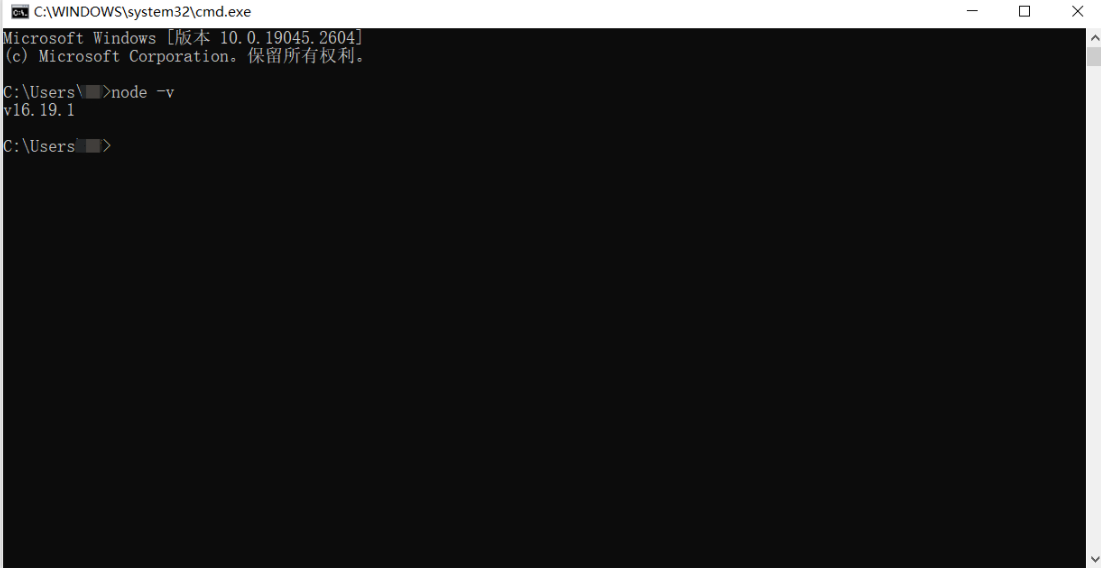
可以看到我的node.js版本为16.19.1
同样输入npm-v可以查看npm版本号。
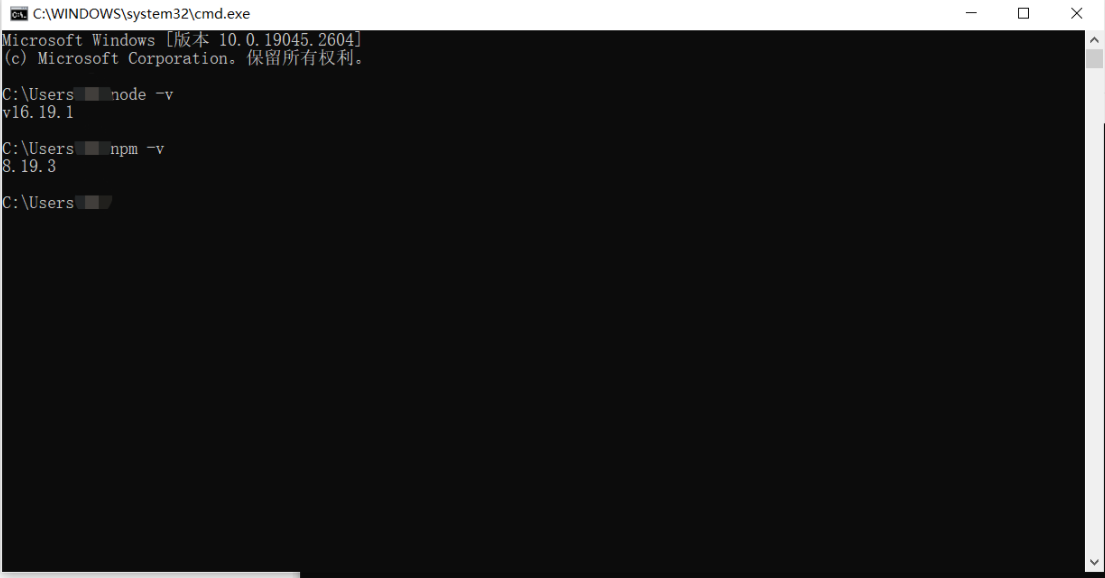
可以看到我的npm版本号是8.19.3
一般来说npm在安装node.js的时候已经安装好了。
安装Hexo
使用npm在预留安装hexo的文件夹中一键安装hexo:
1 | |
Mac 用户需要管理员权限(sudo),运行这条命令:
1 | |
安装时间有点久,界面也没任何反应,耐心等待,安装完成后如下图。
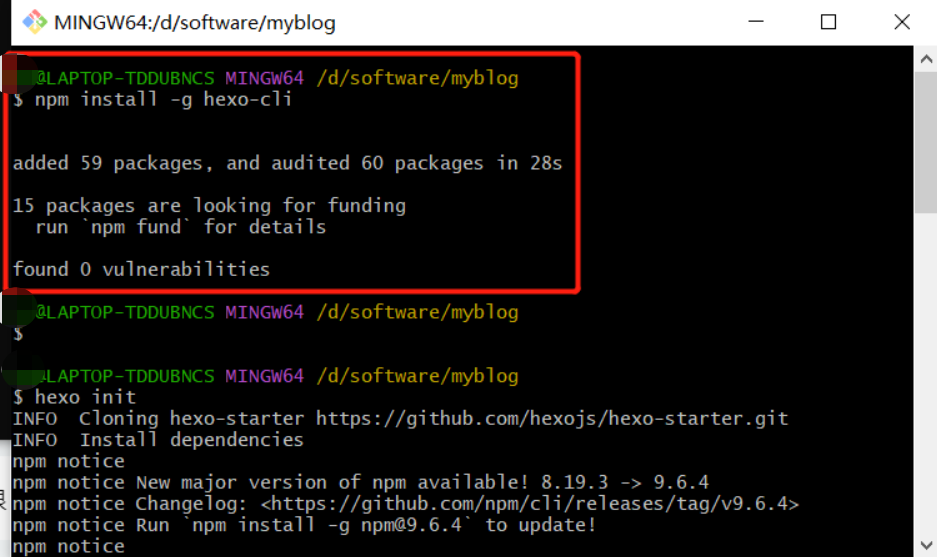
这是GitBash界面,myblog是我预留的安装文件夹。
初始化并安装所需组件:
1 | |
完成后应该如下图所示:
完成后依次输入下面命令,启动本地服务器进行预览:
1 | |
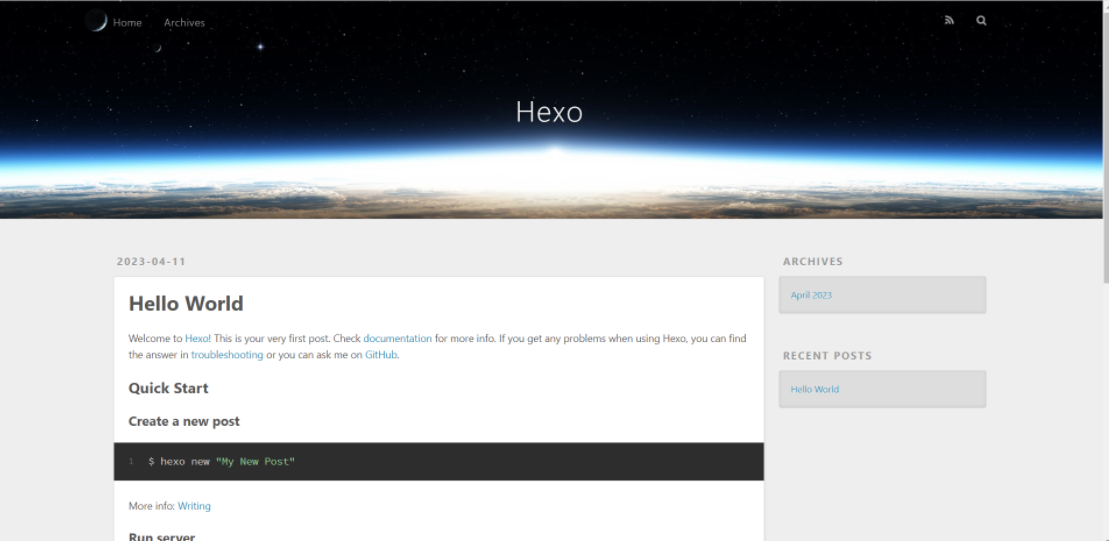
访问 http://localhost:4000,出现 Hexo 默认页面,本地博客安装成功!
部署 Hexo 到 GitHub Pages
本地博客测试成功后,就是上传到 GitHub 进行部署,使其能够在网络上访问。
设置SSH连接
右键 -> Git Bash Here,设置用户名和邮箱:
1 | |
创建 SSH 密匙:
输入 ssh-keygen -t rsa -C "GitHub 邮箱",然后一路回车。
添加密匙:
进入 [C:\Users\用户名.ssh] 目录(要勾选显示“隐藏的项目”),用记事本打开公钥 id_rsa.pub 文件并复制里面的内容。
登陆 GitHub ,进入 Settings 页面,选择左边栏的 SSH and GPG keys,点击 New SSH key。
Title 随便取个名字,粘贴复制的 id_rsa.pub 内容到 Key 中,点击 Add SSH key 完成添加。
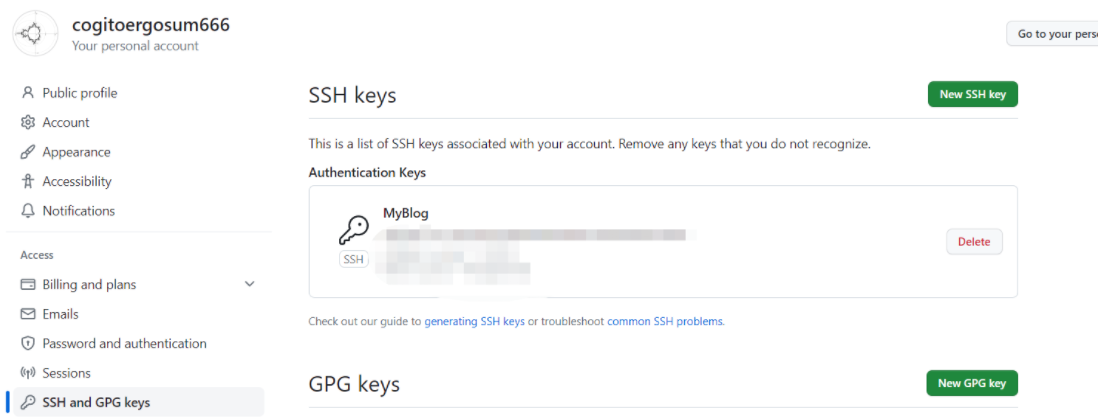
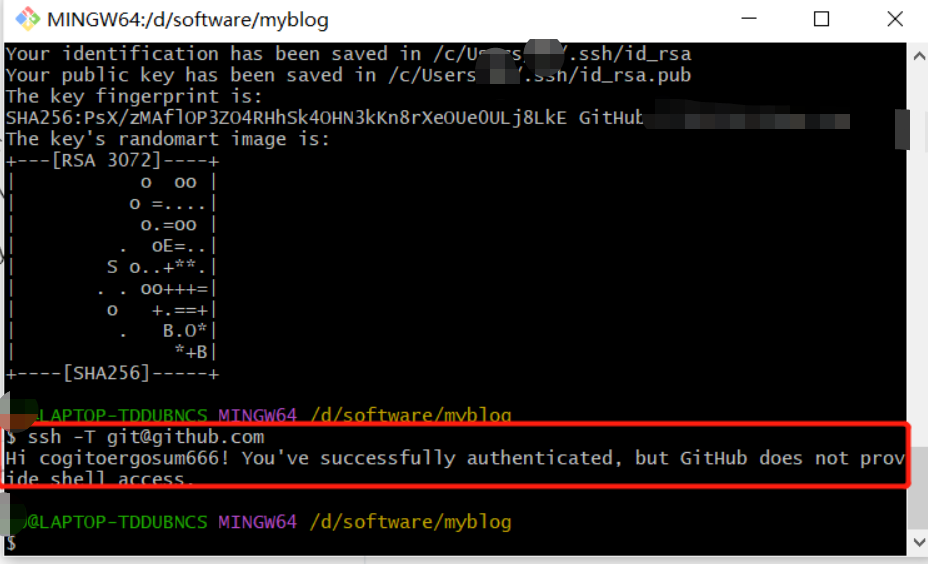
打开 Git Bash,输入 ssh -T git@github.com 出现 “Are you sure……”,输入 yes 回车确认。
显示 “Hi xxx! You’ve successfully……” 即连接成功。
创建GitHub仓库
GitHub 主页右上角加号 -> New repository:
- Repository name 中输入
用户名.github.io - 勾选 “Initialize this repository with a README”
- Description 选填
填好后点击 Create repository 创建。
本地博客测试成功后,就是上传到 GitHub 进行部署,使其能够在网络上访问。
首先安装 hexo-deployer-git:
1 | |
然后修改 _config.yml 文件末尾的 Deployment 部分,修改成如下:
1 | |
完成后运行 hexo d 将网站上传部署到 GitHub Pages。
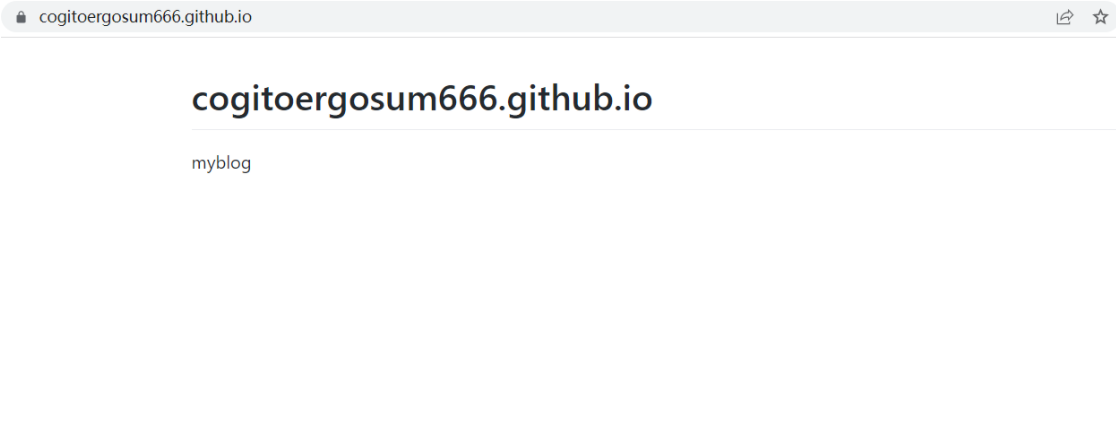
完成!这时访问我们的 GitHub 域名 https://用户名.github.io 就可以看到 Hexo 网站了。
开始使用
发布文章
进入博客所在目录,右键打开 Git Bash Here,创建博文:
1 | |
然后 source 文件夹中会出现一个 My New Post.md 文件,就可以使用 Markdown 编辑器在该文件中撰写文章了。
写完后运行下面代码将文章渲染并部署到 GitHub Pages 上完成发布。以后每次发布文章都是这两条命令。
1 | |
也可以不使用命令自己创建 .md 文件,只需在文件开头手动加入如下格式 Front-matter 即可,写完后运行 hexo g 和 hexo d 发布。
1 | |